
Μέλος VIP
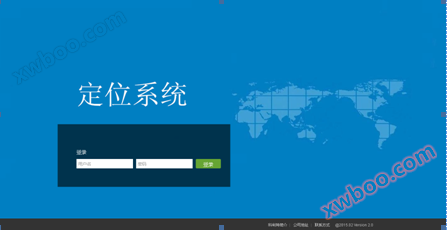
Πλατφόρμα συστημάτων τοποθέτησης οχημάτων
Εισαγωγή λειτουργιών 1.Πληροφορίες συναγερμού 2.Πληροφορίες συσκευής 3.Τροποποίηση κωδικού πρόσβασης 4.Αναφορά τροχιάς 5.Διαδικτυακή παρακολούθηση 6
Λεπτομέρειες προϊόντος
Εισαγωγή λειτουργιών
1.Πληροφορίες συναγερμού 2.Πληροφορίες συσκευής 3.Τροποποίηση κωδικού πρόσβασης 4.Αναφορά τροχιάς 5.Διαδικτυακή παρακολούθηση 6.Προεπιλεγμένος χάρτης 7.Διαίρεση ρόλων 8.Στατιστικά 9.Φωνική μετάδοση 9.Ρυθμίσεις πληροφοριών συναγερμού 10
1. Πληροφορίες αστυνομίας
Εμφανίζεται η πληροφορία συναγερμού για οποιαδήποτε συσκευή κάτω από αυτό το χρήστη.Κάντε κλικ στην τοποθεσία του συναγερμού για να δείτε πού βρίσκεται ο συναγερμός.
Επιλέξτε οποιοδήποτε από τα μηνύματα συναγερμού (αν ο συναγερμός δεν μπορεί να δει τη θέση του συναγερμού για μεγάλο χρονικό διάστημα, το γεωγραφικό πλάτος είναι 0)Κάντε κλικ στην τοποθεσία του συναγερμού για να δείτε πού βρίσκεται ο συναγερμός.

Πληροφορίες εξοπλισμού
Η γραμμή πληροφοριών συσκευής μπορεί να εμφανίσει όλες τις πληροφορίες συσκευής του τρέχοντος χρήστη: αριθμό μητρώου συσκευής, αριθμό συσκευής, περιοχή, γραμμή, αριθμός σύνδεσης, όνομα.

3. Αλλαγή κωδικού πρόσβασης
Εισάγετε παλιό ή νέο κωδικό πρόσβασης και πατήστε Υποβολή.
4. Αναφορά τροχιάς

5. Διαδικτυακή παρακολούθηση

Διαδικτυακή παρακολούθηση Υπάρχουν 3 χάρτες που μπορούν να εναλλάξουν την περιήγηση: Baidu Χάρτες, Google Χάρτες, Χάρτες του Κυρίου (προς το παρόν διαθέσιμοι μόνο για Baidu)
1) Κάντε κλικ στο μικρό τρίγωνο μπροστά από τη γραμμή για να δείτε όλες τις συσκευές του χρήστη κάτω από αυτή τη γραμμή.
2) Επιλέξτε τον αντίστοιχο αριθμό συσκευής, μπορείτε να εγγραφείτε στη συσκευή, να παρακολουθήσετε την τοποθεσία στο χάρτη στην τρέχουσα θέση της συσκευής, η γραμμή πληροφοριών συσκευής εμφανίζει εάν η συσκευή είναι σε απευθείας σύνδεση.
3) Όταν δεν επιλέξετε, η συσκευή στον χάρτη εξαφανίζεται.
4)Το εικονίδιο κατάστασης είναι έγχρωμο και το εικονίδιο κατάστασης είναι γκρι.
5) Μπαταρία: Στις πληροφορίες του προσωπικού θα υπάρχει μια εμφάνιση της μπαταρίας.

6. Προεπιλεγμένες ρυθμίσεις χάρτη
Η λειτουργία αυτή είναι ότι ο χάρτης μπορεί να παρουσιαστεί κατά την εκκίνηση του λογισμικού σύμφωνα με τη γεωγραφική θέση και την κλίμακα που έχει ορίσει ο χρήστης.

7. Διαίρεση ρόλων
Η λειτουργία χρησιμοποιεί διαφορετικά εικονίδια για να αντιπροσωπεύσει διαφορετικές θέσεις, όπως Ο εκπρόσωπος είναι ο διευθυντής,
 Αντιπροσωπεύουν εργαζόμενους.- Ναι.
8. Φωνική μετάδοση
Η δυνατότητα αυτή περιορίζεται μόνο σε συσκευές που υποστηρίζουν τη φωνητική μετάδοση.:

9. Ρυθμίσεις πληροφοριών συναγερμού
(1Κάντε κλικ στο "συναγερμός"
(2) Επιλέξτε "Προστασία", εάν χρειάζεστε ειδοποιήσεις ιστοσελίδας, επιλέξτε "Ειδοποιήσεις ιστοσελίδας", ολοκληρωθεί η ρύθμιση και πατήστε "Υποβολή"
10 Κύρια συναγερμά
Όχι φορημένος συναγερμός: το προσωπικό δεν έχει προδιαγραφεί να φορέσει καπέλο ασφαλείας, θα δημιουργήσει συναγερμό χωρίς να φορέσει, κάθε τρία έως πέντε λεπτά θα δημιουργηθεί συναγερμός, όπως φαίνεται στην εικόνα.

Διαζώνιος συναγερμός: μετά την άμυνα του υφάσματος και τη ρύθμιση της ζώνης, εάν δημιουργηθεί συναγερμός, η κάτω δεξιά γωνία της ιστοσελίδας υποβάλλει πληροφορίες συναγερμού, ενώ η ιστοσελίδα έχει ήχους, το εικονίδιο μετατρέπεται σε κόκκινο. Όπως στην εικόνα:
11. Επιστροφή τροχιάς
Κάντε κλικ στη συσκευή στον χάρτη, κάντε κλικ στην "Αναπαραγωγή" ή κάντε κλικ απευθείας στην "Αναπαραγωγή διαδρομής" στην πλοήγηση λειτουργιών·
(1)Επιλέξτε τη συσκευή για την αναπαραγωγή της διαδρομής
(2)Επιλέξτε την ώρα έναρξης της αναπαραγωγής των κομμάτων
(3)Κάντε κλικ στην αναζήτηση διαδρομής και όταν ολοκληρωθεί η αναζήτηση θα εμφανιστεί η παρακάτω εικόνα

Μπορείτε να κάνετε κλικ στα πλήκτρα λειτουργίας "Start", "Pause", "Play", "Clear Track", "Play Rate" ανάλογα με τις προσωπικές σας περιπτώσεις. Αν η επιλεγμένη συσκευή δεν έχει καμία διαδρομή κατά τη διάρκεια αυτού του χρόνου έναρξης και λήξης, θα υπάρχει ένα παράθυρο ειδοποίησης στο κάτω δεξιό μέρος της διεπαφής που λέει: "Δεν υπάρχουν δεδομένα διαδρομής σε αυτό το χρονικό διάστημα".
Σημείωση: Ο χρόνος αναζήτησης της διαδρομής μπορεί να αναζητηθεί μόνο24Στοιχεία μέσα σε μία ώρα, πάνω από24Οι ώρες δεν διερευνούνται.
12. Στατιστικές τροχιάς
Στην κάτω αριστερή γωνία της σελίδας στην οποία αναπαράγεται η διαδρομή υπάρχει το περιεχόμενο που φαίνεται παρακάτω:
Υπάρχει επίσης η δυνατότητα δημιουργίας στατιστικών αναφορών τροχιάς:
(1Ανοίξτε τη σελίδα αναπαραγωγής(2Εισάγετε την ώρα έναρξης και λήξης του ερωτήματος(3Κάντε κλικ στο "Excel Report"(4για την παραγωγήτο ExcelΟ πίνακας ανοίγει ή αποθηκεύεται.
Οι χρήστες μπορούν επίσης να επιλέξουν να διερευνήσουν τις πληροφορίες της αναφοράς πορείας όλων των ατόμων της ομάδας για την ενιαία διαχείριση της ομάδας.
13. Περιοχή ρύθμισης παρτίδας
1. Κάντε κλικ στην περιοχή ρυθμίσεων παρτίδας στην επάνω δεξιά γωνία του χάρτη.
Επιλέξτε το σχήμα της περιοχής ζωγραφικής, όπως φαίνεται στο παρακάτω σχήμα:
3, αφού τελειώσει η περιοχή, κάντε κλικ στην περιοχή, κάντε τη ρύθμιση, όπως φαίνεται στην εικόνα παρακάτω
14. Λειτουργία παρουσίας
Υπάρχουν οι ακόλουθες λειτουργίες:
1) Καθορισμός προσωπικού χρόνου παρουσίας
2) Αναζήτηση προσωπικού χρόνου παρουσίας
3)Ορισμός χρόνου συμμετοχής ανά ομάδα
4) Ορισμός χρόνου συμμετοχής ανά λογαριασμό
5) Αναζήτηση πληροφοριών συμμετοχής από την περιοχή εισόδου και εξόδου
6) Αναζήτηση πληροφοριών συμμετοχής στην αστυνομία
7) Παρουσία ομάδαςΗ EXCELΣτατιστικά πίνακα
8)Προσωπική παρουσίαΗ EXCELΣτατιστικά πίνακα
Στατιστικές λειτουργίες εσωτερικού χώρου
Υπάρχουν οι ακόλουθες λειτουργίες:
1)Παρακολούθηση σε πραγματικό χρόνο
Από τον 6ο όροφο στον 1ο όροφο και από τον 1ο όροφο στον 6ο όροφο.


(Σε κάθε συγκεκριμένο όροφο θα εμφανιστούν εικόνες)
Περπατήστε στον διάδρομο


Μπείτε στο δωμάτιο 1, μπείτε στο δωμάτιο 3.


2) Αλλαγή δαπέδου
Κάντε κλικ στον αριστερό όροφο του χάρτη για να αλλάξετεΤο κουμπί στο εσωτερικό,Ο χάρτης θα εμφανίσει τον αντίστοιχο χάρτη ορόφου

3) Στατιστικά όροφων (δείτε τον αριθμό των ατόμων σε απευθείας σύνδεση στον επιλεγμένο όροφο και λεπτομερή λίστα)


16. Εξαγωγή από το σύστημα
Κάντε κλικ στην αρχική σελίδα της πλατφόρμας » Μπορείτε να επιστρέψετε στο login interface.
Ηλεκτρονική έρευνα
-
Επαφές
-
Εταιρεία
-
Τηλέφωνο
-
Ηλεκτρονικό ταχυδρομείο
-
WeChat
-
Κωδικός επαλήθευσης
-
Περιεχόμενο μηνύματος
-